扫二维码与项目经理沟通
我们在微信上24小时期待你的声音
解答本文疑问/技术咨询/运营咨询/技术建议/互联网交流

编辑导读:当你面前有一堆工作等待你去做的时候,第一件事情是什么?先冷静下来,理清思路,列出一个待做清单,一项一项完成。而滴答清单就是这样一款软件,帮助用户更好地规划时间,本文作者以滴答清单为例,反推其产品需求文档,希望对你有帮助。

本文是笔者根据自身对“滴答清单”App的使用体验,对滴答清单移动端的部分功能进行的撰写说明,在撰写过程中,必然会有疏漏之处,有些功能或页面逻辑阐述不合理的,还请您帮我指出,在以后的学习中我会注意改正,本人不胜感激。
一、文档概述 1.1 文档说明 1.2文档目录一、文档概述
1.1文档说明
1.2文档目录
1.3产品简介
1.4用户定位
1.5用户需求
二、产品结构
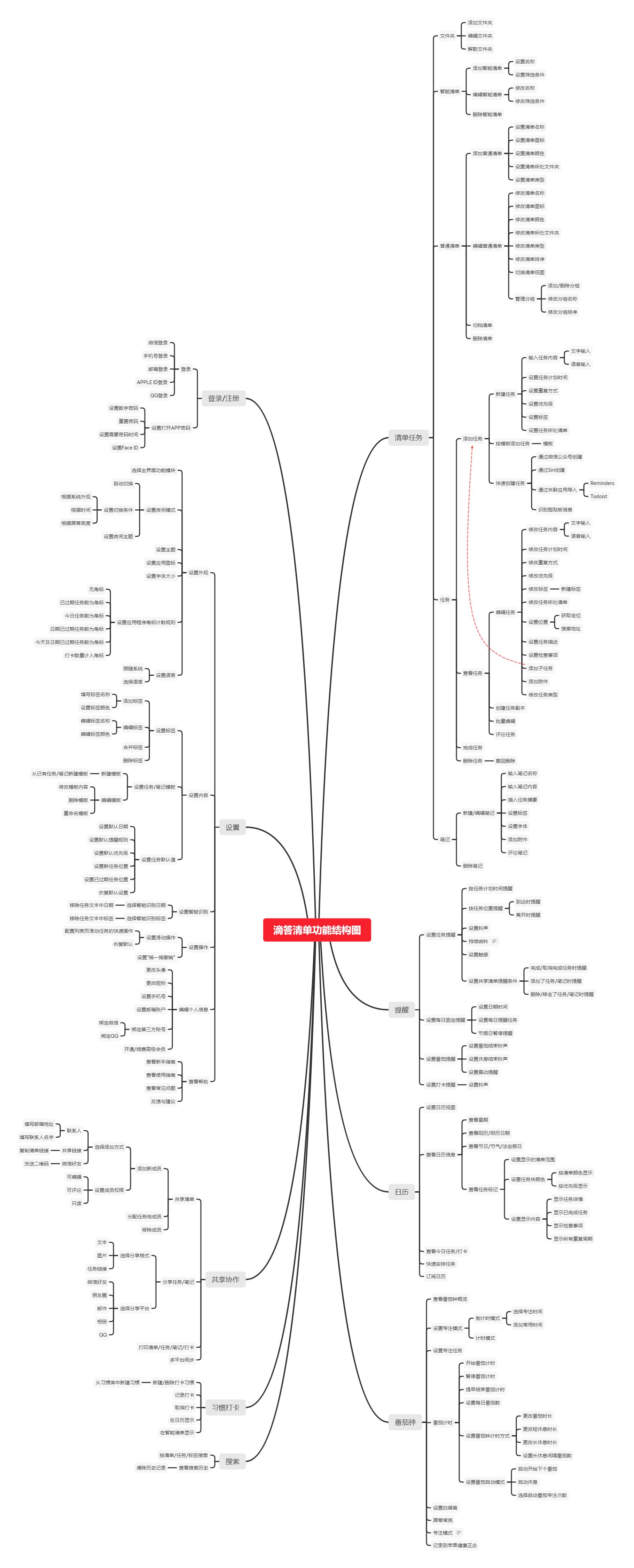
2.1产品功能结构图
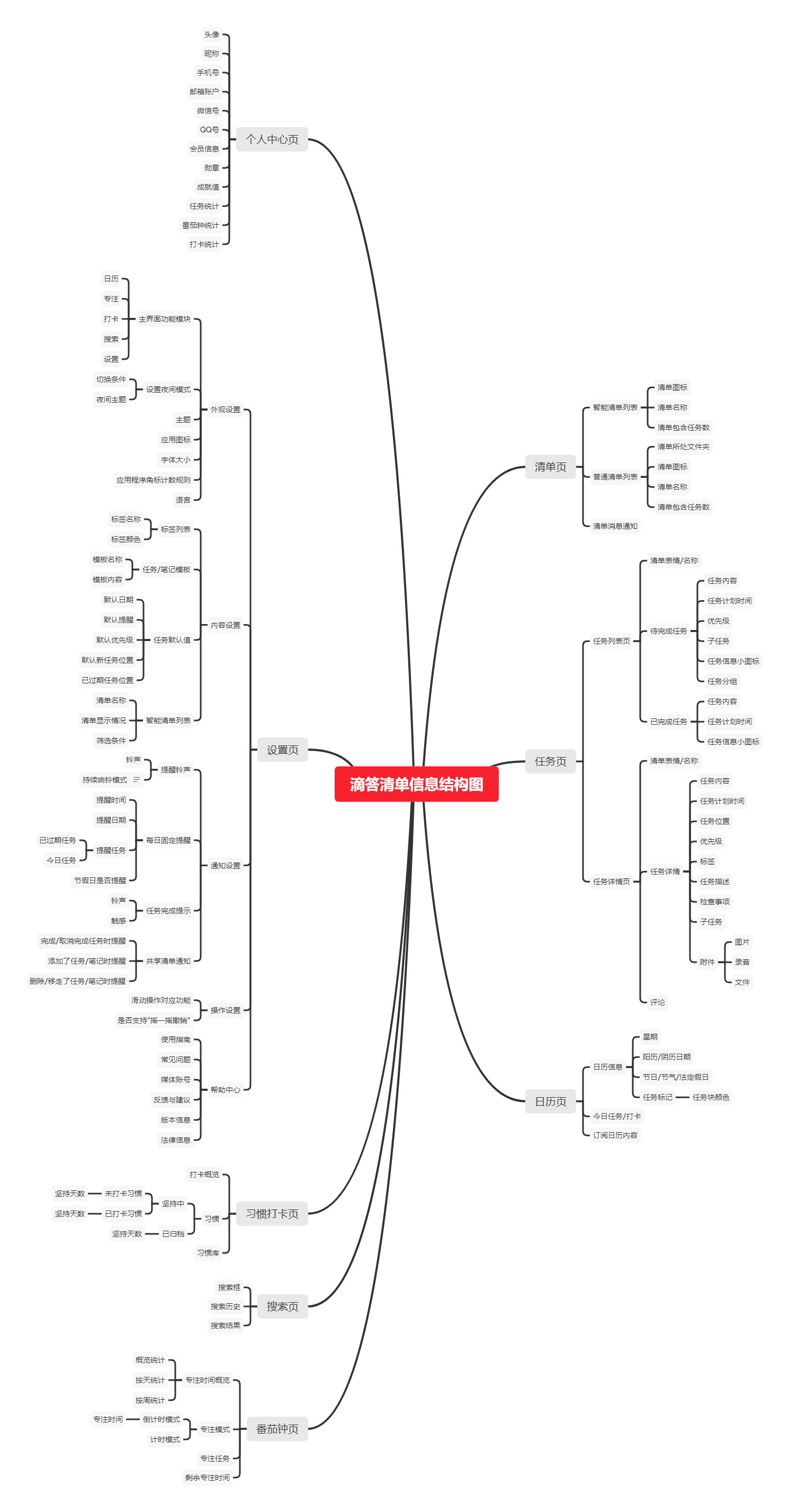
2.2产品信息结构图
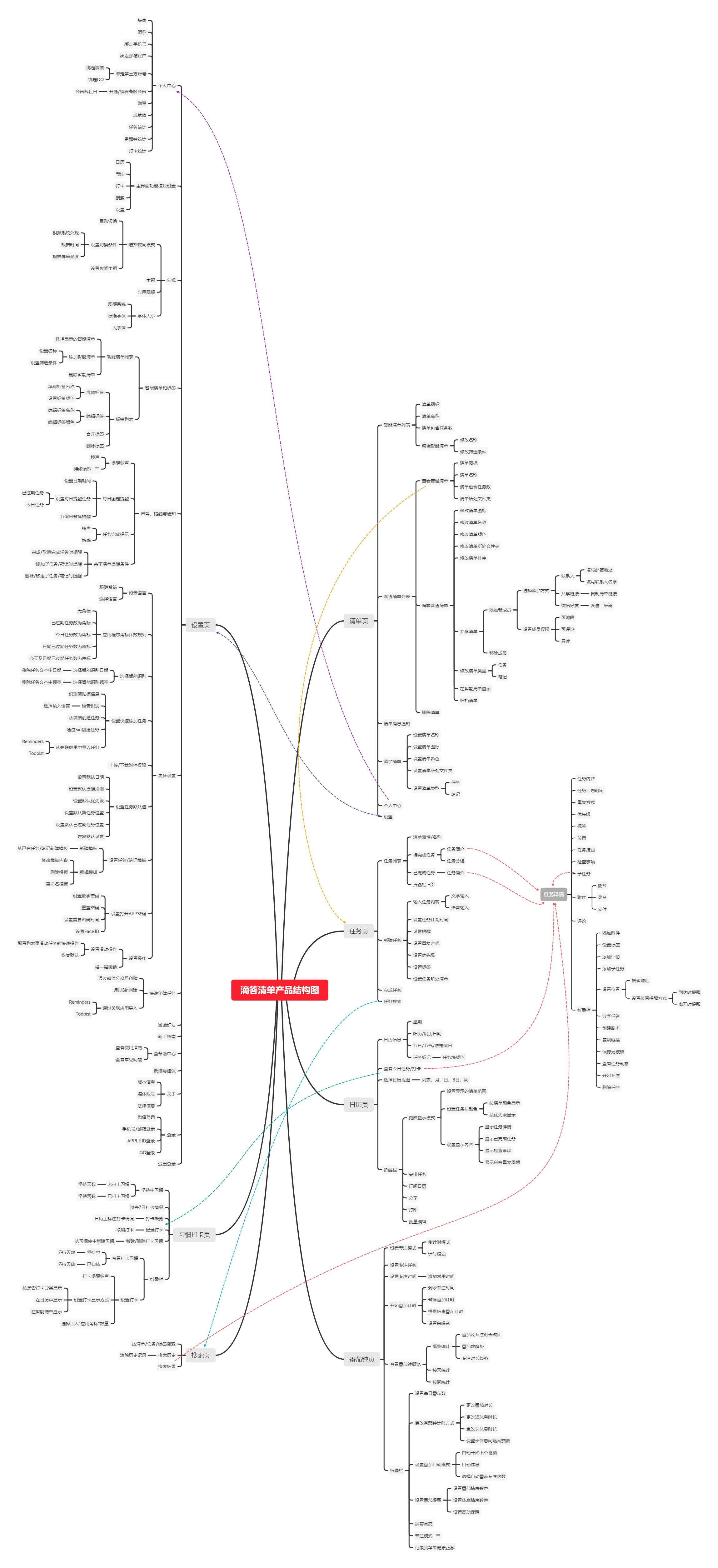
2.3 产品结构图
三、全局变量
3.1 权限说明
3.2 键盘说明
3.3 无网络情况
3.4页面内交互
3.5更多操作
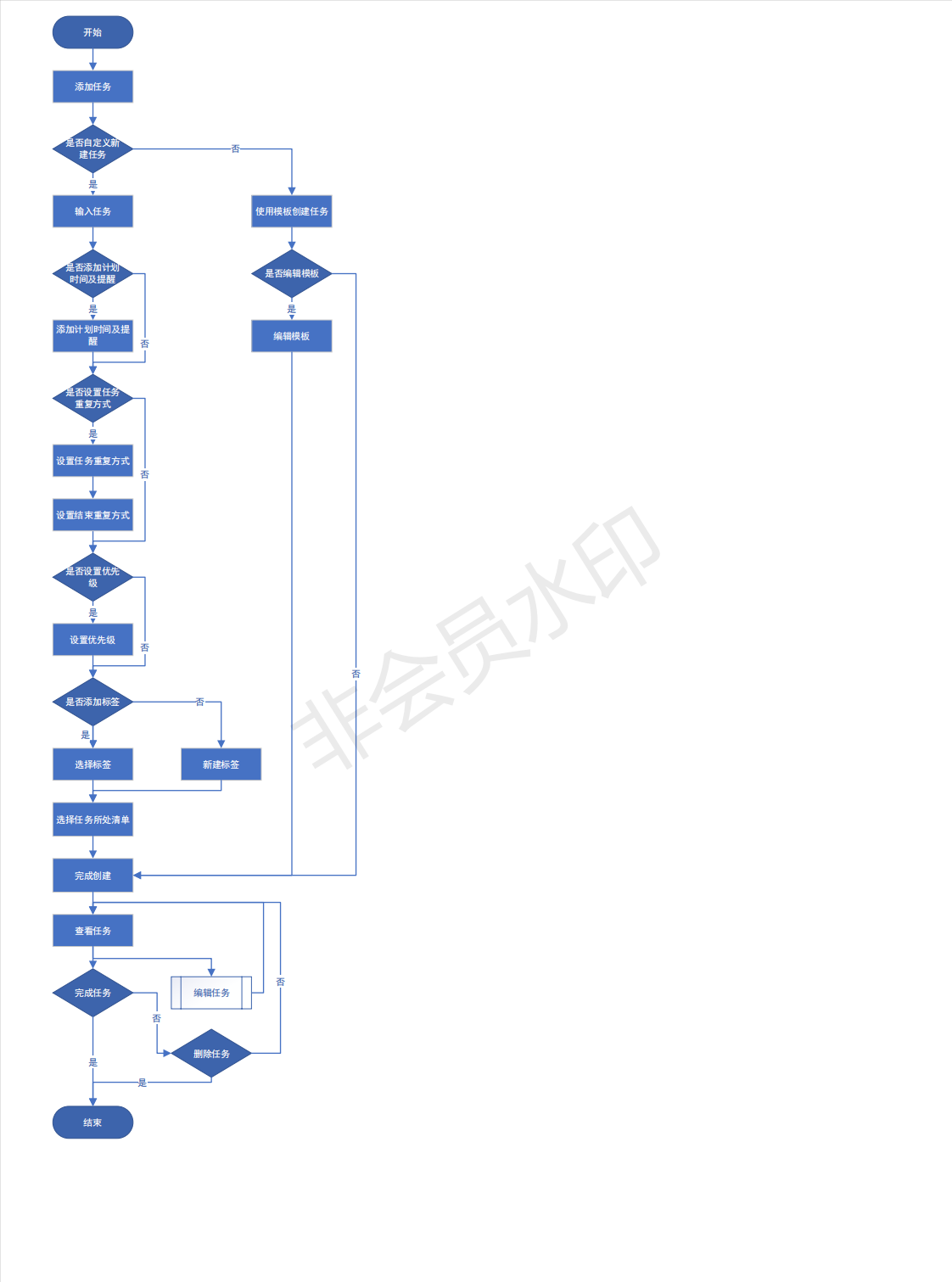
四、产品流程图
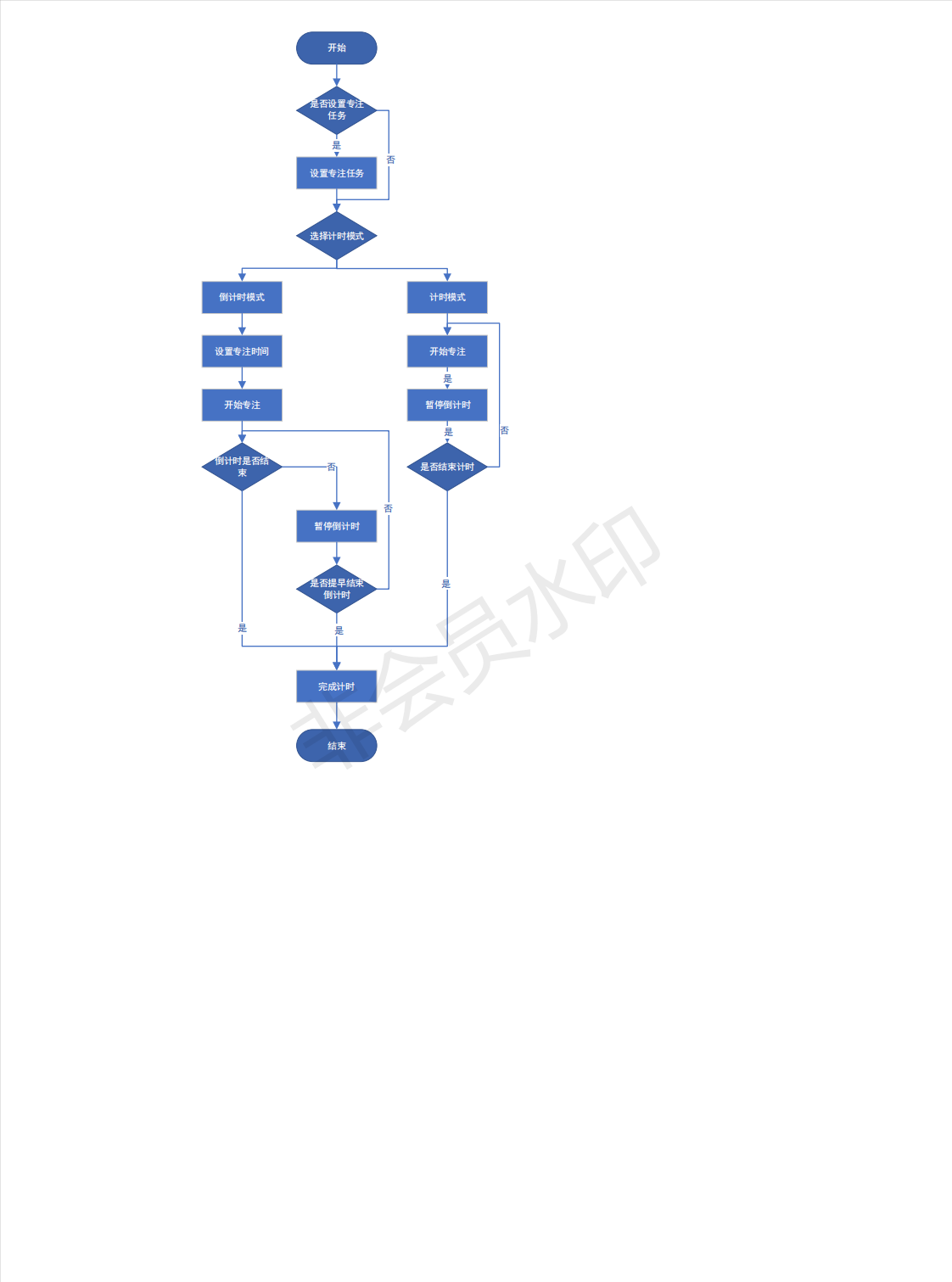
4.1清单任务流程图
4.2番茄钟流程图
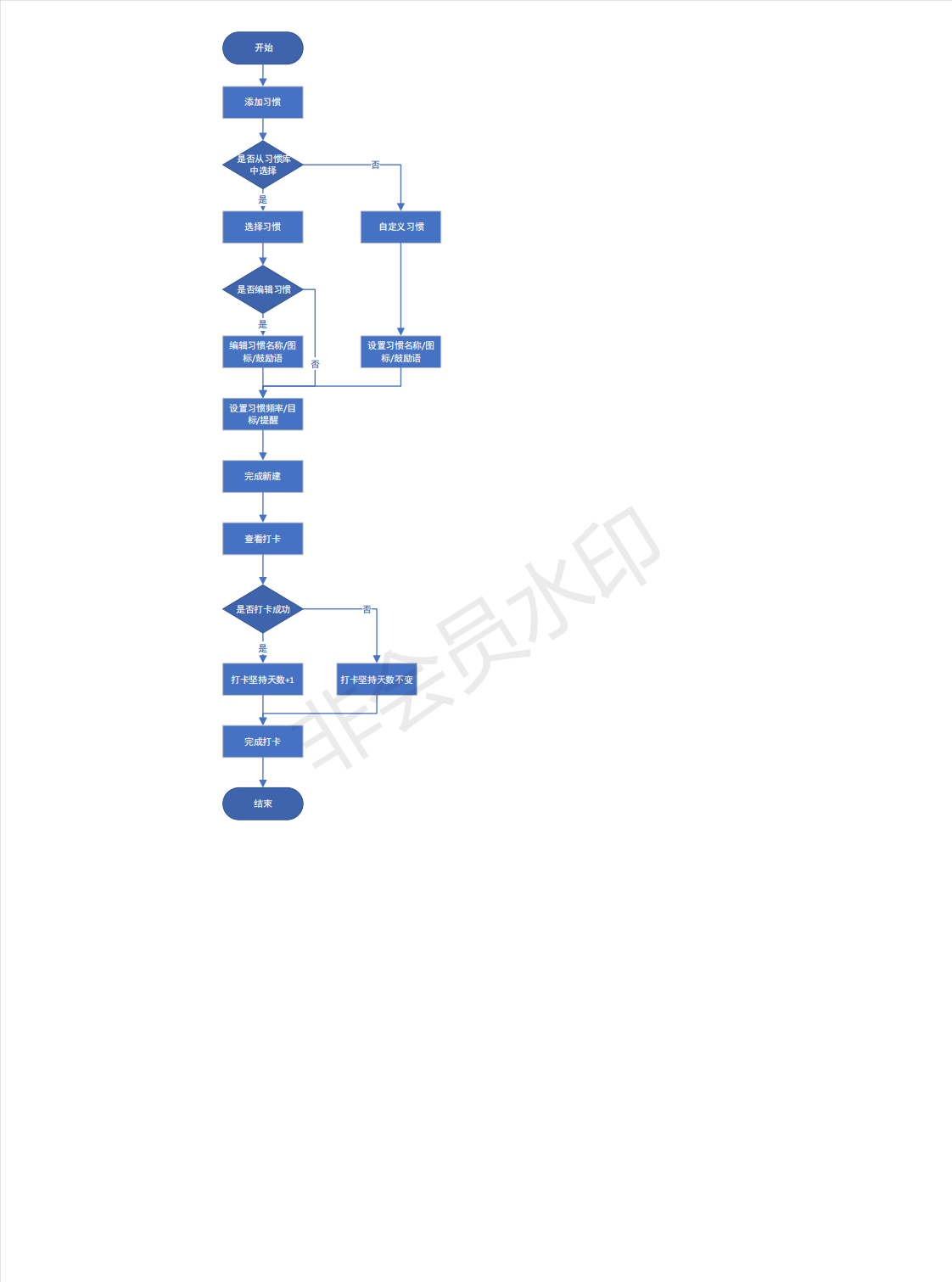
4.3打卡流程图
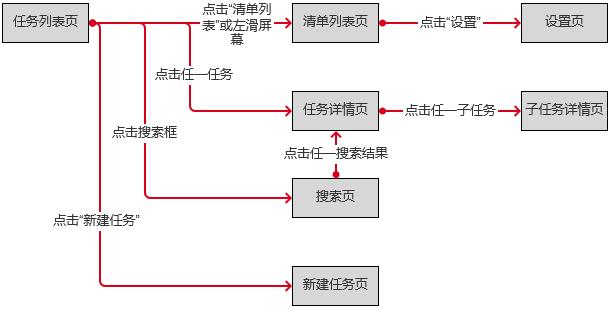
五、页面逻辑(任务列表页)
六、页面详细功能说明
6.1登录/注册页
6.2任务列表页
6.3任务详情页
6.4日历页
6.5番茄钟页
6.6打卡列表页
七、问题探索和修改意见
7.1登录模式
7.2任务日期和重复
八、总结
1.3 产品简介滴答清单于2014年在中国上线,是一款跨平台同步的待办事项和任务提醒软件,旨在协助用户完成待办事项以便更好的规划时间和安排生活。
1.4 用户定位根据百度指数的数据,可以判断用户基本特征:
91.13%的搜索用户处于20-39岁之间,搜索前5的省份为广东、北京、上海、浙江、江苏,主要为一线城市及沿海经济较发达的城市,用户以日常事物较多的白领和学生为主。
从使用功能角度,将用户主要分为以下四个人群:
需要记录待办事项的人群:日常事物较多,通过一个软件快速记录待办事物;
需要任务提醒的人群:不想错过重要的事和日子,将记忆这件事交给软件;
需要专注的人群:依靠软件管理自己,在沉浸的环境中专注做事;
需要团队协作的人群:与同事们协作完成某个工作项目,与家人朋友一起制定周末出游计划。
1.5 用户需求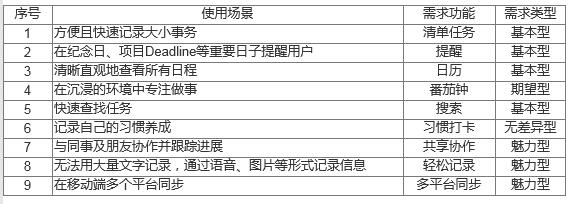

在手机号注册页点击手机号输入框时页面底部弹出数字键盘;
点击其他输入框页面底部弹出字母全键盘。
3.3 页面异常情况无网络情况:
失去网络之后刷新任务列表提示
提示位置:底部
交互:刷新任务列表立刻提示
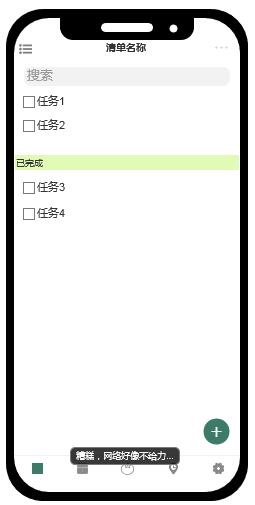
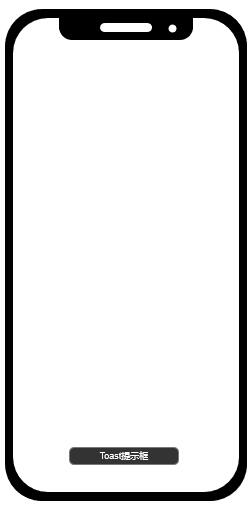
Toast提示框:
位置:页面底部
样式:圆角矩形,灰底白字,遮盖内容透明度80%
交互:页面底部弹出,内容加载3S,其余内容背景不变色
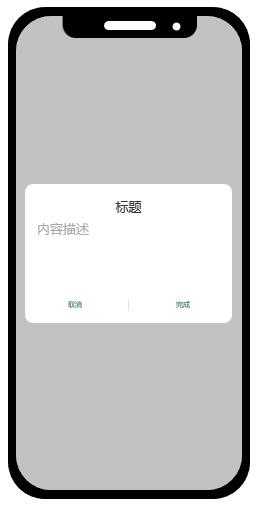
Dialog对话框:
位置:页面中部
样式:圆角矩形,白底黑字,选项字体颜色跟随设置,遮盖内容不透明
交互:页面中部弹出,其余内容背景变暗
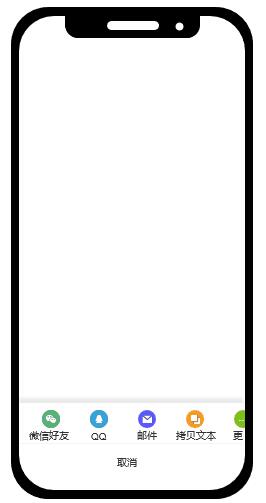
Actionbar功能框:
位置:页面底部
样式:白底黑字,遮盖内容不透明,有外部阴影
交互:页面底部弹出,其余内容背景不变色
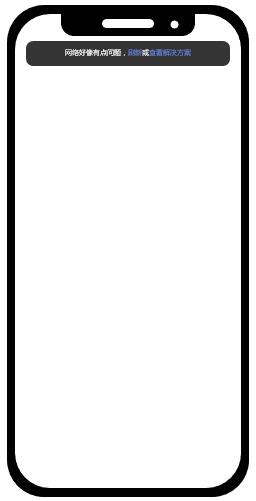
顶部弹窗:
位置:页面顶部
样式:圆角矩形,灰底白字,选项用蓝字,遮盖内容透明度80%
交互:页面顶部弹出,内容加载点击后消失,其余内容背景不变色
左侧弹窗:
位置:页面左侧
样式:根据设置变化颜色,遮盖内容不透明
交互:任务页表页向右拖拽时,从页面左侧弹出,其余内容背景不变色

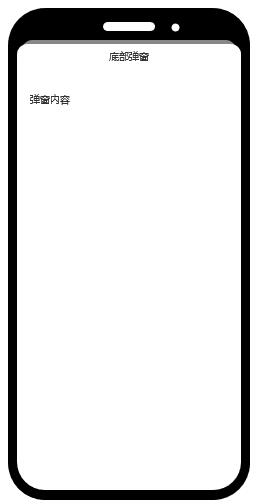
底部弹窗:
位置:页面底部
样式:圆角矩形,白底黑字,遮盖内容不透明
交互:从页底部侧弹出,其余内容背景变黑
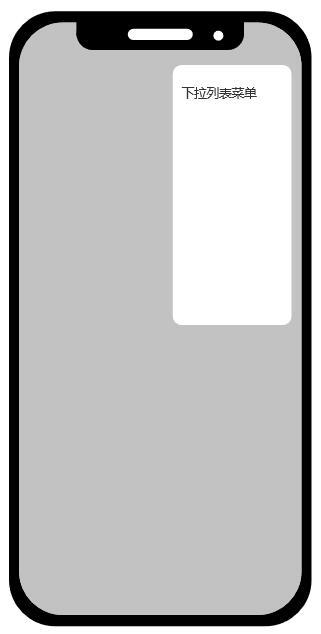
下拉列表菜单:
位置:页面右上角
样式:圆角矩形,白底黑字,遮盖内容不透明
交互:从页右上角弹出,其余内容背景变暗
页面入口:未登录状态下点击APP直接进入
前置条件:根据是否已连接网络,分为以下两种情况:
网络连接正常:
逻辑说明:
验证码5分钟内有效,超过5分钟则需重新获取,两条验证码间隔时间需超过60S。
密码为6~64字符,可包含大小写字母、数字、符号、空格。
用户输入手机号/邮箱及密码,系统判断手机号/邮箱是否合法,密码是否正确,满足条件后,可进入首页。
使用手机号注册:输入手机号及密码,点击”发送验证码“选项,系统判断手机号是否合法,不合法给予提示,满足条件可发送验证码,验证码匹配正确且密码合法则完成注册。
使用邮箱注册:输入邮箱及密码,系统判断邮箱及密码是否合法,不合法给予提示,合法则完成注册。
选择第三方登录,调出其授权接口进行登陆操作,登录方式有微信、QQ、Apple ID。
海外版滴答清单(即TickTick)登录方式有邮箱登录、Google登录、Apple登录、Facebook点击登录、Twitter登录。
交互说明:
点击“微信”选项,跳转至微信登录确认页面,完成授权后跳转至任务列表页。
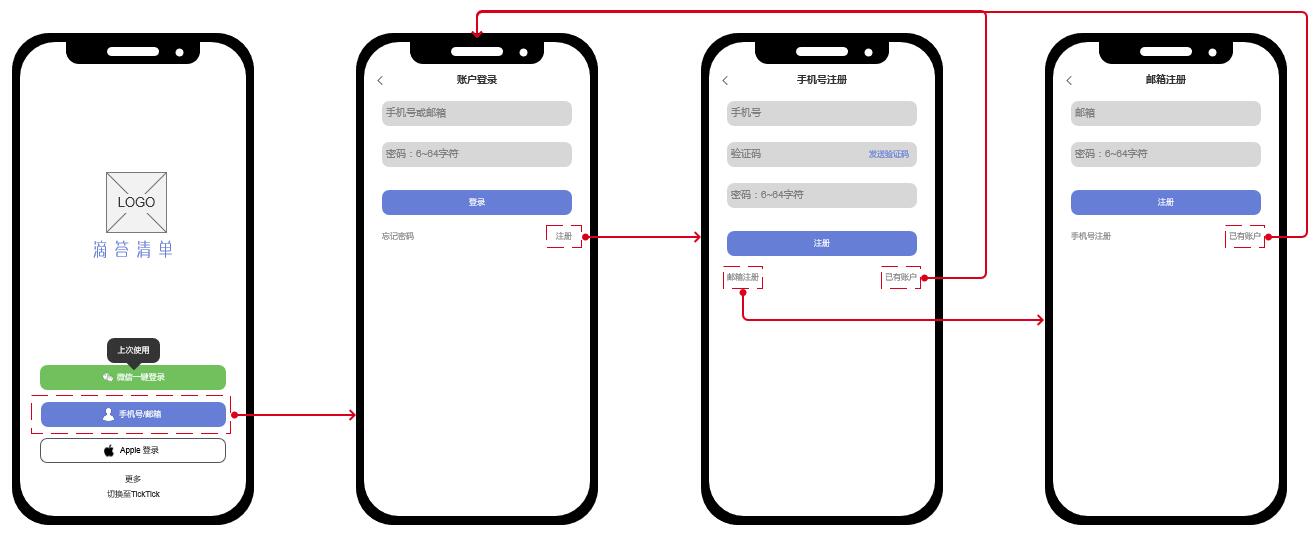
点击“手机号/邮箱”选项,输入手机号/邮箱及密码,点击“登录 ”选项,进入首页。点击“忘记密码”选项,进入重新设置密码页面。点击“注册”选项,进入手机号注册页面。点击“邮箱注册”选项,进入邮箱注册页面。
点击“Apple登录”选项,页面下方弹出选择Apple账户页面,完成授权后跳转至任务列表页。
点击“更多”选项,点击“QQ”选项,跳转至QQ登录确认页面,完成授权后跳转至任务列表页。
点击“切换至TickTick”选项,跳转至海外版(TickTick)登录界面。
非首次登录用户,在上次登录方式窗口上弹出Toast弹窗,弹窗内容“上次使用”,3S后消失。
网络连接异常:
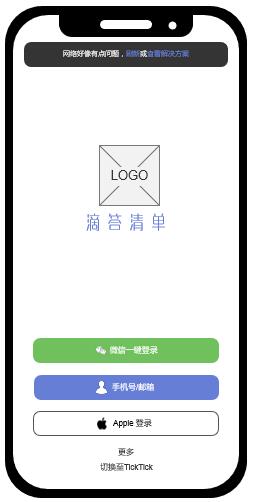
逻辑说明:
在网络异常情况下,启动App后在页面上方弹出网络异常弹窗。
网络异常情况下无法登录App。
交互说明:
点击“刷新”选项会重新检查网络环境,网络正常后关闭网络异常弹窗。
点击“查看解决方案”选项 ,弹出解决方案提示框。
(注:现有的解决方案提示内容为英文,不方便英文水平不足的用户查看解决方案。)
6.2 任务列表页页面入口:“滴答清单”App首页
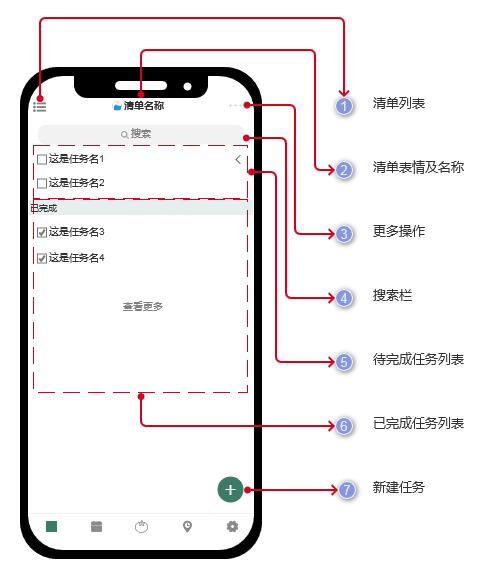
逻辑内容详细说明:
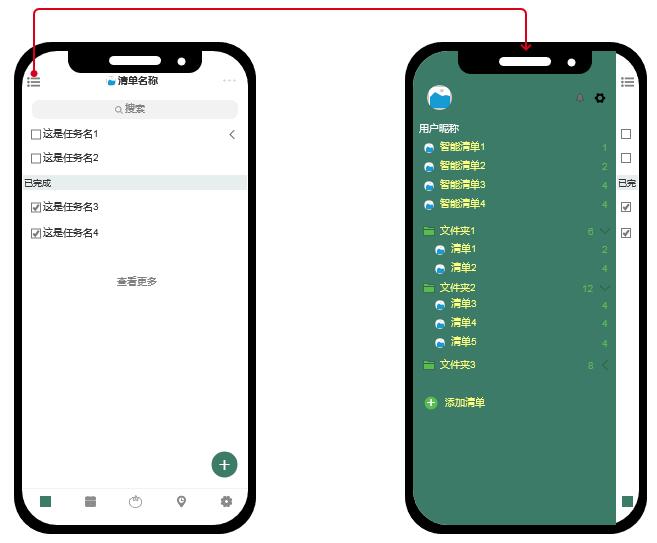
清单列表:
点击后页面左侧弹出左侧弹窗,显示所有清单。
清单表情及名称:
当前任务列表所在清单的表情及名称。
更多操作:
点击后弹出任务列表页的更多操作。
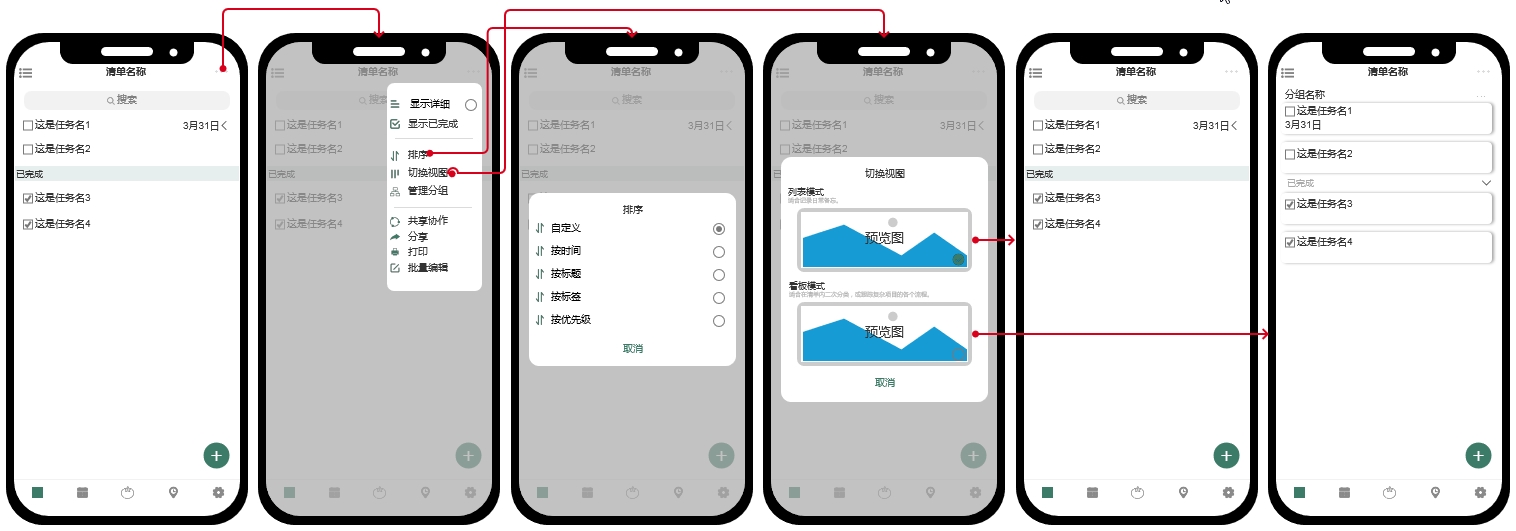
逻辑说明:
勾选“显示详细”选项,任务下方显示任务描述、任务提醒时间(格式为X月X日,XX:XX),子任务显示规则相同。
勾选“显示已完成”选项,在任务页显示已完成任务,默认显示最近5个完成的任务,点击“查看更多选项”,查看所有已完成任务。
排序规则共5种:自定义排序、按时间排序、按标题排序、按标签排序、按优先级排序。
视图切换共2种:列表模式、看板模式。
共享协作时,添加联系人方式共3种:填写邮箱或填写联系人名字搜索邮箱,系统判断邮箱地址是否合法,合法则发送邀请链接至邮箱;复制共享链接,通过第三方平台发送给被邀请人;通过扫描清单的二维码加入,二维码一小时内有效,可通过重置二维码使原先二维码失效。
交互说明:
点击“更多操作”选项,弹出下拉列表菜单,点击下拉列表菜单外区域,回到任务列表页。
点击“排序”/“切换视图”选项,页面中部跳出Actionbar功能框。
点击“共享协作”/“分享”/“打印”选项,进入相应的功能界面。
搜索栏:
下拉任务列表页后出现,点击后跳转至搜索页。
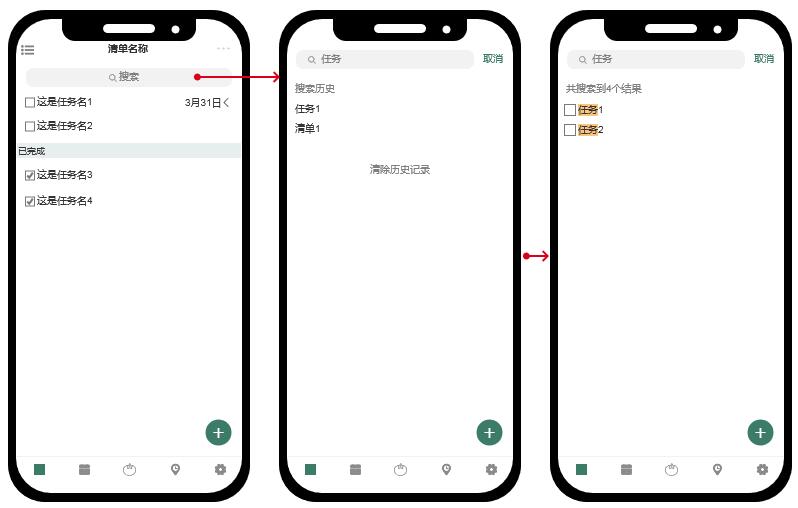
逻辑说明:
用户可输入清单、标签、任务进行搜索(支持内容模糊搜索)。
系统对已搜索过的内容自动添加到历史搜索,按搜索的时间倒序排列,排列方式从上至下排列,只展示最近5次搜索记录,点击“清除历史记录”选项,清除所有历史搜索。
单条搜索历史最多显示一行,超出部分用“…”代替。
在搜索结果中,所有与搜索内容相同的文本用橙色背景突出显示,如“任务”。
在搜索结果中,待完成的任务显示在结果上方,已完成的任务显示在结果下方。
交互说明:
点击搜索结果,页面跳转至任务列表页或任务详情页。
待完成任务列表:
显示待完成任务名称、计划时间及其子任务信息。
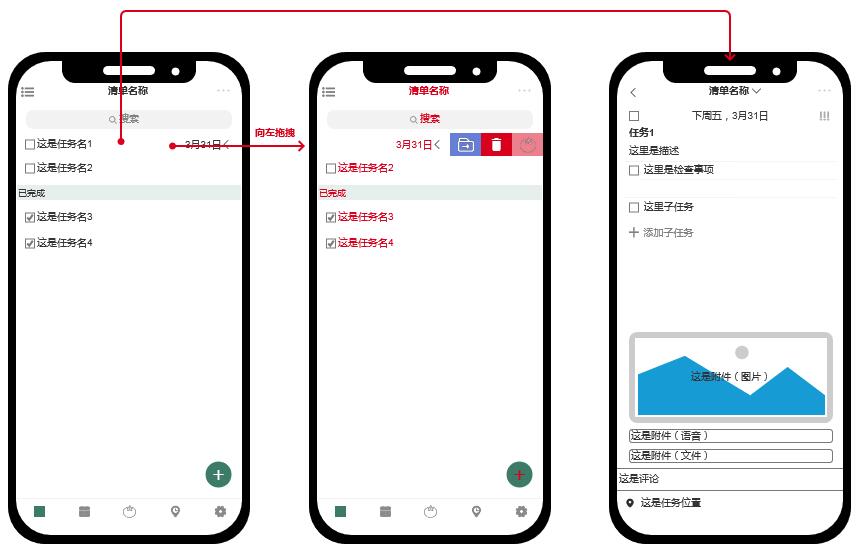
逻辑说明:
待完成任务列表页面结构分为复选框、任务名称、任务计划时间、任务详情折叠栏、任务信息图标(如果任务标注了检查事项、位置、提醒、重复方式,则在任务右侧用对应图标标注)。
任务优先级通过任务左侧复选框颜色显示,红色为高优先级,黄色为中优先级,蓝色为低优先级,灰色无优先级。
完成主任务,子任务默认完成,完成子任务,主任务不完成。
新建任务默认排在列表最上方。
勾选任务左侧复选框,或按住任务向右滑动,则任务完成,任务转移至已完成任务列表。
长按任一任务并进行上下拖拽,可对任务重新排序。
交互说明:
点击任务右侧“任务折叠栏”选项,可显示/隐藏子任务及其信息,子任务左侧缩进2字符。
按住任务向左滑动,出现3个功能按钮,从左至右依次为“移动到清单”、“垃圾箱”、“开始番茄专注”,点击后进行对应操作。
点击任一任务,任务详情页从页面右侧滑入。
已完成任务列表:
显示已完成任务名称、计划时间及其子任务信息。
逻辑说明:
已完成任务列表页面结构分为复选框、任务名称、任务计划时间、任务信息图标(如果任务标注了检查事项、位置、提醒、重复方式,则在任务右侧用对应图标标注)。
取消完成子任务,主任务默认取消完成,取消完成主任务,子任务不取消完成。
新完成任务默认排在列表最上方。
勾选任务左侧复选框,或按住任务向右滑动,则任务取消完成,任务转移至待完成任务列表。
交互说明:
按住任务向左滑动,出现3个功能按钮,从左至右依次为“移动到清单”、“垃圾箱”、“开始番茄专注”,点击后进行对应操作(注:已完成任务不可使用“番茄专注”功能)。
点击任一任务,任务详情页从页面右侧滑入。
新建任务:
点击后可快速创建任务。
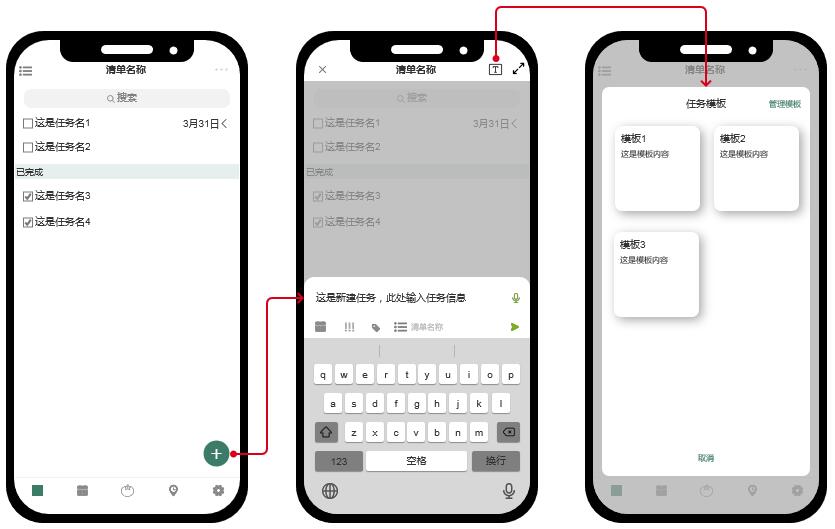
逻辑说明:
新建任务标签栏包含4个选项:”任务计划时间”、“优先级”、“标签”、“选择清单”。
创建任务分为自定义创建任务和使用模板创建任务。
交互说明:
点击“新建任务”选项,页面底部弹出字母全键盘及新建任务标签栏,任务页变暗。
长按“新建任务”选项1S,进入语音添加任务页面,松开手指完成语音输入(页面中部显示识别的语音内容,页面右下角弹出“完成创建”和“取消创建 ”选项,点击识别的语音内容,页面右侧滑入任务详情页,点击“完成创建”和“取消创建 ”选项,回到任务列表页,3S后没有操作则自动创建任务并回到任务列表页。),手指移出“新建任务”选项,取消语音输入,回到任务列表页。
在新建任务页,点击右上角“模板”图标,页面中部弹出模板选择框,点击任一模板,按照模板创建任务并从页面右侧滑入任务详情页,点击“管理模板”选项,页面底部弹出“管理模板弹窗”。
在新建任务页,点击右上角“全屏”图标,页面右侧滑入任务详情页。
6.3任务详情页页面入口:
任务列表页选择任务;
搜索页,选择搜索结果中的任务;
日历页点击任一任务。
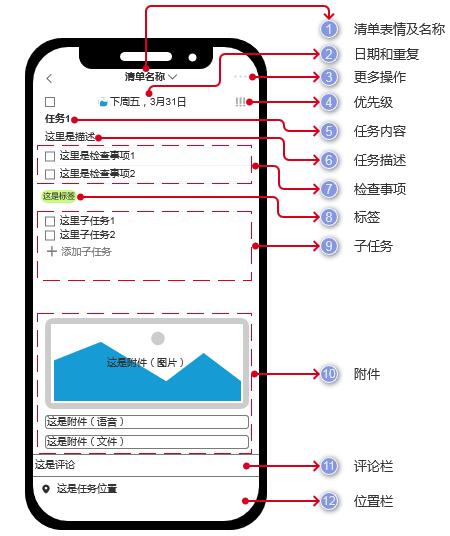
逻辑内容详细说明:
清单表情及名称:
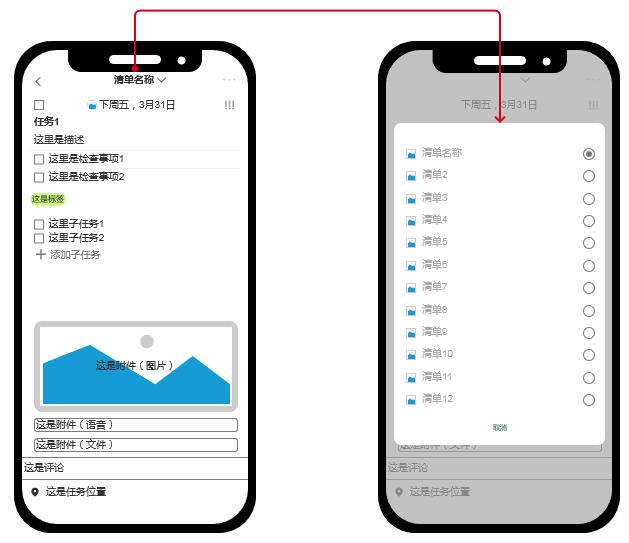
当前任务列表所在清单的表情及名称,点击后页面中部弹出清单选择弹窗,可选择将任务移动到其他清单。
日期和重复:
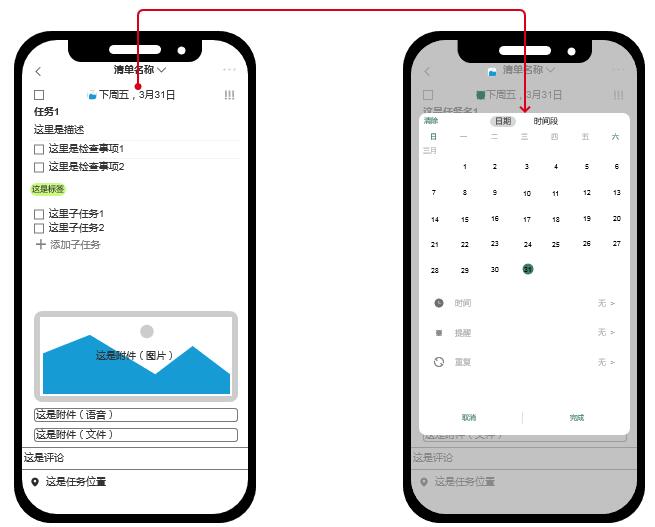
显示用户设置的任务计划时间、提醒及重复方式。
逻辑说明:
当任务计划时间为过去的日期时,日期显示为红色,当任务计划时间为未来的日期时,日期显示为绿色。
当任务计划时间处于“前天”、“昨天”、“今天”、“明天”、“后天”时,任务详情页上时间的显示格式为“X天,X月X日,00:00(选择时间段时变为00:00-00:00)”。
当任务计划时间处于“上周”、“这周”、“下周”,但不处于前天至后天时,任务详情页上时间的显示格式为“(上/下)周X,X月X日,00:00(选择时间段时变为00:00-00:00)”。
当任务计划时间早于上周或晚于下周时,时间的显示格式为“X月X日,00:00(选择时间段时变为00:00-00:00),剩余/延期X天”。
当设置提醒且提醒时间处于未来时,时间左侧显示“闹钟”图标。
选择重复时,在日期下方显示重复周期和结束规则。
默认提醒方式共5种:“准时”、“提前5分钟”、“提前30分钟”、“提前1小时”、“提前1天”,可自定义增加提醒方式。
默认重复方式共9种:“每天”、“每周工作日”、“每周”、“每月X日”、“每月第X个周X”、“每年X月X日”、“每年农历X月X日”、“法定工作日 ”、“艾宾浩斯记忆法”,可自定义增加重复方式。
默认结束重复方式共2种:“按日期”、“按次数”。
交互说明:
在任务详情页,点击“时间及提醒”选项,页面中部弹出“时间及提醒弹窗”。
在“时间及提醒弹窗”,点击“时间”选项,中部弹出“选择时间弹窗”。
在“时间及提醒弹窗”,点击“提醒”/“重复”/“结束重复”选项,对应设置页面从弹窗右侧滑入。
更多操作:
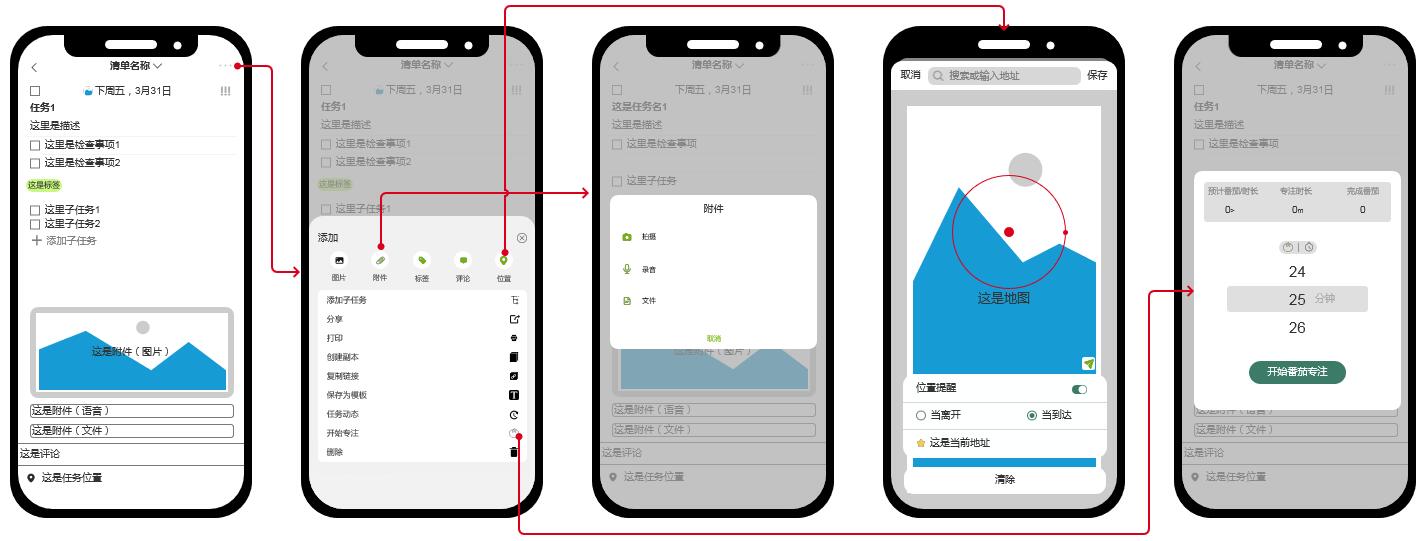
点击后页面底部弹出更多操作列表菜单,菜单内容包括“添加附件”、“评论”、“添加位置”、“分享”、“打印”、“开始专注”、“删除”等功能,点击相应子菜单进行相应操作。
逻辑说明:
附件形式共3种:“图片”、“录音”、“文件”,以图片形式添加附件时,需打开“照片”或“相机”权限,以录音形式添加附件时,需打开“麦克风”权限。
分享格式共2种:文本、图片。
模板仅保存此任务的内容和标签。
交互说明:
点击“图片”图标,页面底部滑入系统相册。
点击“附件”图标,页面中部弹出“选择附件”弹窗,点击相应选项添加。
点击“标签”图标,页面底部弹出“标签”底部弹窗,点击相应标签添加。
点击“评论”图标,页面底部弹出“评论”底部弹窗(若任务评论数为0,同时弹出字母全键盘)。
点击“位置”图标,页面底部弹出“位置”底部弹窗,拖拽定位外侧红圈可扩大/缩小定位范围。
点击“开始专注”选项,页面中部弹出“开始番茄专注”弹窗,拖拽分钟数更改时间,点击“开始番茄专注”选项,页面底部弹出番茄钟页。
点击“删除”选项,页面跳转至任务列表页。
优先级:
用感叹号数量及颜色标注任务优先级,点击后页面右上角弹出“选择优先级”下拉列表菜单。
任务内容:
具体的任务内容,点击后可进行更改。
任务描述:
填写任务的备注,在任务详情页,点击空白处可添加任务描述。
检查事项:
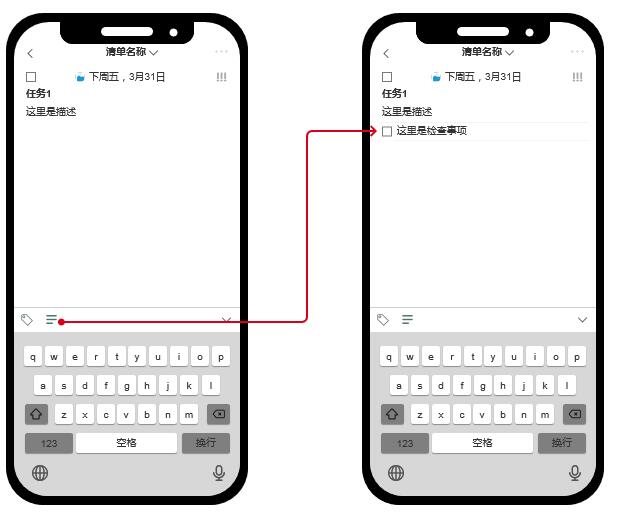
任务的检查事项及检查时间点,点击标签栏中“检查事项”选项添加首个检查事项,在检查事项输入框内点击回车,添加多个检查事项。
标签:
任务所包含的标签,点击标签,进入标签选择页,可增加/删除标签。
子任务:
子任务及其信息,点击子任务进入子任务详情页。
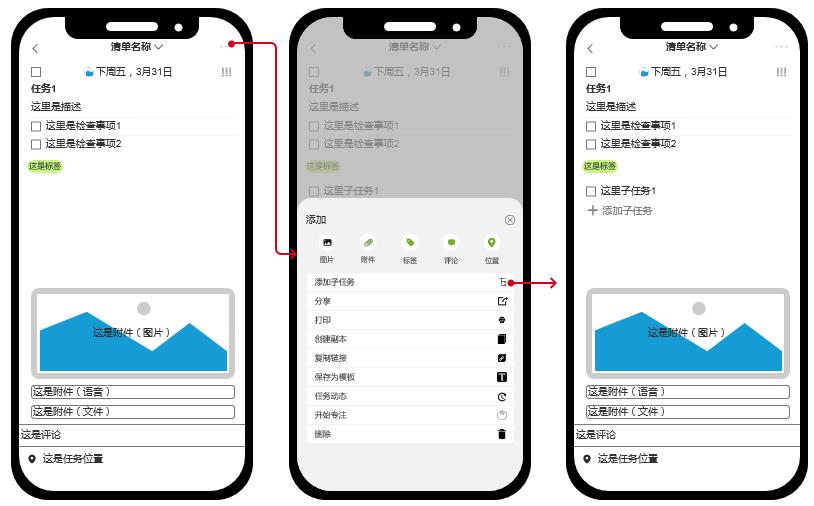
逻辑说明:
子任务与主任务一样,可添加日期、重复、优先级、描述、检查事项等信息。
当子任务数量为0时,隐藏“添加子任务”选项,当子任务数量大于0时,在最后一个子任务下方显示“添加子任务”选项。
“添加子任务”与“新建任务”方法一致(注:子任务无法通过语音识别输入),具体在“任务列表页”的新建按钮中说明,此处不在赘述。
交互说明:

我们在微信上24小时期待你的声音
解答本文疑问/技术咨询/运营咨询/技术建议/互联网交流
微信二维码
移动版官网